Введение

Напомним, что основным компонентом Intel ME является встроенный в чипсет микроконтроллер с кастомной архитектурой. Известна лишь базовая модель, это 32-х разрядный ARCtangent-A4 (ME 1.x — 5.x), ARCtangent-A5 (ME 6.x — 10.x), SPARC (TXE) или x86 (ME 11.x — . ).
Начиная с 6-й версии, ME-контроллер встраивают во все чипсеты Intel.
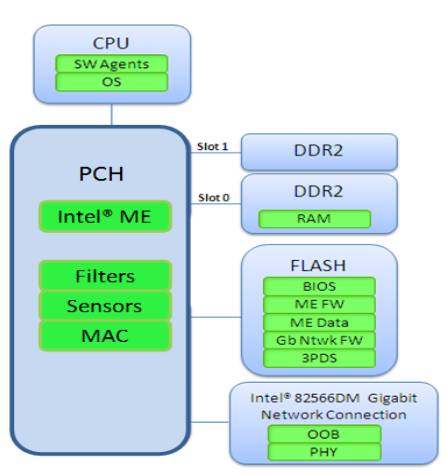 [рисунок взят отсюда]
Загрузчик его прошивки хранится во внутренней ROM и недоступен для анализа. Сама прошивка располагается в регионе ME во внешней SPI флэш-памяти (т.е. в той же памяти, где хранится BIOS). Структура этой прошивки такова, что весь исполнимый код разбит на модули, которые хранятся в сжатом виде (либо кастомной реализацией алгоритма Хаффмана, либо LZMA). Эти кодовые модули криптографически защищены от модификаций.
Если есть желание поревёрсить прошивку, рекомендуем воспользоваться этими двумя инструментами для изучения её структуры и распаковки кодовых модулей.
Итак, рассматриваемая подсистема является аппаратно-программной основой для различных системных функций (некоторые раньше реализовывали в BIOS) и технологий Intel. Их имплементация включается в состав прошивки Intel ME. Одной из таких технологий, использующих несколько особых привилегий Intel ME, является Active Management Technology (AMT).
Контроль за состоянием AMT
AMT – технология удалённого администрирования компьютерных систем, для которых заявлена официальная поддержка Intel vPro (это бренд, объединяющий несколько технологий, в том числе, AMT). Речь идёт о системах с чипсетами линейки Q (например, Q57 или Q170).
Учитывая высокую стоимость таких платформ, вряд ли кто-то случайно приобретёт компьютер с AMT для того, чтобы принципиально этой технологией не пользоваться. Тем не менее, если под рукой именно такой продукт, и есть необходимость убедиться, что AMT на текущий момент выключена, следует воспользоваться утилитой ACUwizard:
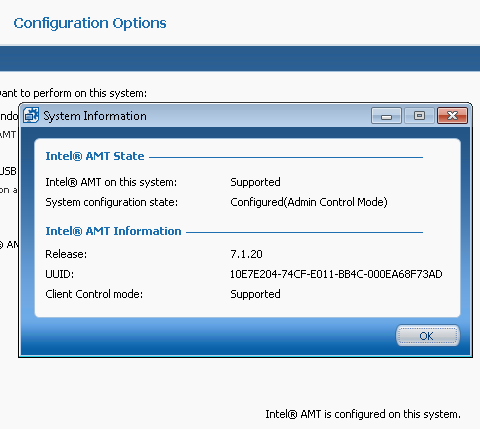 [рисунок взят отсюда]
- Читайте также:
или средством Intel Management and Security Status (входит в состав ПО Intel ME для vPro-платформ, можно обнаружить в трее):
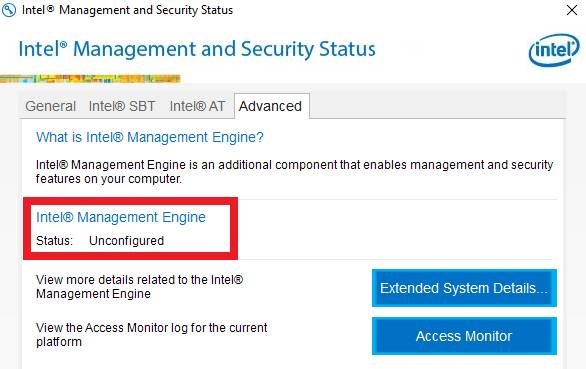
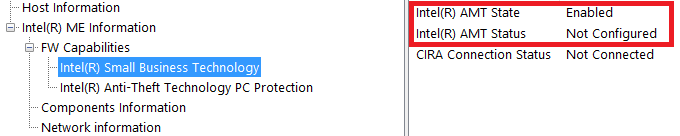
- 5900 – AMT VNC-сервер без шифрования;
- 16992 – AMT веб-сервер по протоколу HTTP;
- 16993 – AMT веб-сервер по протоколу HTTPS;
- 16994 – AMT redirection для SOL, IDE-R, KVM без шифрования;
- 16995 – AMT redirection для SOL, IDE-R, KVM с TLS.
В продуктах, не относящихся к разряду vPro-платформ AMT включить нельзя, однако в состав прошивки Intel ME входят сетевые драйверы:
Это означает, что ME-контроллер (не будем забывать, что он всегда включен) имеет техническую возможность использования сетевого интерфейса.
Поэтому проблему стоит решать основательно – пытаться выключить подсистему Intel ME.
Выключение Intel ME при помощи утилит из Intel System Tool Kit
- Прошивку Intel ME в бинарном виде;
- Модули MEBx для BIOS;
- ПО Intel ME для ОС;
- Intel System Tool Kit (STK) — комплект программных средств и документации для сборки образов SPI флэш-памяти, применения этих образов и получении информации о текущем состоянии Intel ME.
Несмотря на то, что этот комплект распространяется по NDA (судя по меткам «Intel Confidential» в прилагаемых документах), многие вендоры забывают его вырезать из архива с ПО Intel ME, который передаётся пользователям. А ещё не закрывают свои ftp-серверы от внешнего доступа. В результате, утекших версий STK очень много. Здесь можно слить комплект для любой версии Intel ME.
Важно, чтобы major и minor version (первая и вторая цифры) используемого STK совпадала с версией Intel ME целевой системы, информацию о которой можно получить, например, воспользовавшись ME analyzer:
Проверять текущее состояние Intel ME можно при помощи утилиты MEinfo, которая через Management Engine Interface (MEI) получает информацию о работе этой подсистемы:
 Читайте также:

Напомним, что MEI является интерфейсом для связи основного CPU с подсистемой Intel ME и представляет собой набор регистров в конфигурационном пространстве PCI и в MMIO. Команды этого интерфейса не документированы, как и сам протокол.
Flash Image Tool
На старых платформах (Intel ME версии 5.x и ниже) выключить данную подсистему можно, воспользовавшись Flash Image Tool (утилита из STK, предназначенная для сборки образов SPI флэш-памяти из отдельно взятых регионов BIOS, ME, GbE). При сборке задаются параметры, которые прописываются в этих регионах и в регионе Flash Descriptors. В последнем есть один очень интересный флаг, «ME disable»:
Таким образом, для выключения Intel ME на целевой компьютерной системе, в её SPI флэш-память следует записать (программатором) новый образ с выставленным флагом «ME disable».
Работает ли этот способ, нам неизвестно. Но звучит правдоподобно, учитывая, что ME-контроллер в тех версиях интегрировался только в чипсеты линейки Q, т.е. был не обязательным компонентом для всех платформ.
Flash Programming Tool
Начиная с Intel ME 9 версии, в утилиту Flash Programming Tool, предназначенную для программирования SPI флэш-памяти компьютерных платформ, была добавлена возможность временно выключать Intel ME:
Выключение выполняется отправкой команды в MEI. После отработки Intel ME не подаёт «признаков жизни», не отвечает даже MEI:
Согласно документации, в таком состоянии подсистема Intel ME находится до следующего запуска компьютера или перезагрузки.
На vPro-платформах возможность отправки этой команды есть и в более ранних версиях. Для этого необходимо воспользоваться разделом конфигурирования ME/AMT в BIOS, где должна быть опция «Intel ME disable»:
[рисунок взят отсюда]
-
Читайте также:

Принудительное выключение Intel ME
В интересах исключения возможности исполнения ME-контроллером кода прошивки, логично попробовать ограничить ему доступ к ней. А что? Нет кода – нет проблемы.
Проанализировав документацию, которая прилагается к STK, и, немного подумав, мы предположили, что это можно сделать следующими способами.
1. Вырезать (обнулить) ME регион из SPI флэш-памяти.
Те, кто пробовал так делать сообщают о том, что их платформа либо не загружалась без наличия подлинной прошивки ME, либо выключалась ровно после 30 минут работы.
Отказ компьютерной системы грузиться без прошивки Intel ME можно объяснить важностью ME-контроллера в процессе инициализации аппаратной составляющей. А 30-минутный таймаут наводит на мысль о WDT (Watch Dog Timer).
- стереть первые 0x20 байт в ней (таким образом повредив сигнатуру 0x0FF0A55A, которая определяет режим работы флэш-памяти);
- выставить джампер HDA_SDO (если он есть).
Таким образом, ME-контроллер не получит доступ к своему региону, и, следовательно, не будет исполнять прошивку.
С одной стороны, ME-контроллер так же, как и в предыдущем случае, может препятствовать нормальной работе компьютерной системы. С другой стороны, не дескрипторный режим включает т.н. manufacturing mode, который используется вендорами в отладочных целях, и есть шанс, что система запустится.
3. Известно, что прошивка Intel ME распаковывается в выделенную и скрытую от основного CPU область оперативной памяти – ME UMA. Выделение и блокировку этой области осуществляет BIOS во время конфигурирования карты памяти. Тогда почему бы не вырезать эти фрагменты кода из BIOS, чтобы данная область не выделялась. Тогда прошивка ME не будет распаковываться и исполняться.
Проведённые эксперименты показали, что такой способ тоже не годится, и система не запускается. К тому же, у ME-контроллера есть внутренняя SRAM, которая используется при недоступности ME UMA. Поэтому часть прошивки всё равно будет исполняться.
- Читайте также:
Вывод
- отключение при каждом старте командой в MEI или отключение флагом в регионе flash descriptors (в зависимости от версии);
- ограничение доступа ME-контроллеру к своей прошивке либо перевод компьютерный платформы в manufacturing mode.
- препятствование нормальной работе ME-контроллера не обеспечивая его runtime-памятью.
Очевидно, что некоторые предложенные решения влекут за собой неработоспособность компьютерной системы, остальные не дают никакой гарантии того, что подсистема Intel ME действительно выключена. В связи с этим, мы пришли к выводу, что полностью выключить Intel ME крайне сложно.
Вероятно, это связано с тем, что, отключая Intel ME, мы нейтрализуем важный компонент в архитектуре компьютерной системы. Например, без ME некому будет решать важные системные задачи вроде ACPI или ICC (которые когда-то реализовывались в BIOS). Чтобы заставить платформу стабильно работать без ME, как минимум, необходимо вернуть реализацию этих технологий в BIOS.
Так или иначе, вопрос о том, как отключить Intel ME без потери работоспособности компьютерной системы, остаётся открытым.
Загрузка драйвера интерфейса intel management engine interface и исправление ошибки code 10
Аксессуары
Обзор:
- Что такое Intel Management Engine Interface Driver
- Как скачать Intel Management Engine Interface Driver
- Устранение ошибки Intel Management Engine Code 10
Когда вы находите Intel Management Engine Interface , в диспетчере устройств появляется желтый восклицательный знак. Когда вы видите подробные сведения о драйвере, он показывает ошибку code 10: This device cannot start .
Цель этой статьи — помочь вам обновить драйвер Intel Management Engine Interface и исправить ошибку Intel MEI Code 10.
Что такое драйвер Intel Management Engine Interface?
Intel Management Engine Interface также называется Intel MEI, это драйвер управления тепловым режимом чипа, выпущенный компанией Intel для своего чипсета.
Подобно микропрограмме и системному драйверу, он работает как интерфейс. Через этот интерфейс система может взаимодействовать с микропрограммой для улучшения управления тепловой энергией.
Как обновить драйверы Intel Management Engine Interface?
Есть два общих способа, которые вы можете использовать для загрузки и обновления всех драйверов для вашего ноутбука и настольного компьютера. Что касается устройств с чипсетом Intel , вы также можете воспользоваться следующими двумя методами.
Метод 1: Обновить драйверы Intel Management Engine Interface автоматически
Автоматическое решение компьютерных проблем — это, безусловно, рекомендуемый метод. Если у вас нет опыта загрузки или обновления драйверов и вы не хотите тратить время, вы можете выбрать этот метод.
Driver Booster — это профессиональный инструмент драйверов, который поможет вам обнаружить все ваши устройства, включая внутреннее и внешнее оборудование, а затем автоматически найти последние версии драйверов. С помощью этого программного обеспечения вы можете получить последние версии драйверов Intel Management Engine Interface для вашей системы Windows 10, 8, 7 (64 бит и 32 бит).
1. Скачайте , установите и запустите Driver Booster на вашем ноутбуке или настольном компьютере.
2. Нажмите Сканировать . После этого Driver Booster начнет сканирование всех текущих устройств, включая модель чипсета Intel, и сравнит их с последней версией.
3. Найдите системное устройство, выберите Intel Management Engine Device, нажмите Update Вы также можете нажать кнопку Update Now , чтобы обновить все драйверы одним щелчком.
Способ 2: Скачать драйвер Intel Management Engine Interface вручную
Некоторые люди выбирают этот способ, так как считают, что загрузка драйверов Intel MEI с официального сайта будет более безопасной. Если у вас есть время и знания об установке драйверов самостоятельно, это также хороший выбор.
1. Перейдите на страницу загрузки драйвера Intel(r) Management Engine Interface . Это страница прямой загрузки с официального сайта. На этой странице вы увидите яркий заголовок о загрузках для Intel(R) Management Engine Interface (Intel r MEI).
2. Здесь вы увидите различные драйверы Intel MEI для Windows 10, 8, 7. Конечно, вы можете выбрать систему по своему усмотрению.
Например, нажмите на ссылку Драйвер Intel Management Engine для Windows 8.1 и Windows 10 . Здесь из пункта ОС вы увидите, что этот драйвер поддерживает Windows 10 (64 бит и 32 бит) и Windows 8.1 (64 бит и 32 бит).
3. На этой странице вы увидите подробную информацию о загрузке драйвера Intel MEI. Нажмите кнопку Скачать , чтобы загрузить драйвер. Вы увидите файл драйвера ME_SW_1909.12.0.1236.zip .
Справа вы увидите, что этот драйвер поддерживает 6 th , 7 th , 8 th Generation Intel(R) Core Process Family.
4. Распакуйте установочный пакет, найдите файл установки и дважды щелкните файл, чтобы установить драйвер.
Как исправить ошибку Intel Management Engine Interface Code 10
Почему эта часть появляется здесь? Потому что код 10 ошибки Intel Management Engine Interface в диспетчере устройств связан с драйверами, и решением является удаление и повторная установка драйвера.
Итак, когда появляется код ошибки 10 для этого устройства Intel MEI, вы можете выполнить следующие шаги.
1.Откройте диспетчер устройств.
2. Разверните Системные устройства и найдите Intel Management Engine Interface, щелкните правой кнопкой мыши, чтобы выбрать Удалить устройство . Некоторые компьютеры могут отображаться в Другие устройства .
3. В интерфейсе Uninstall Device установите флажок Удалить программное обеспечение драйвера для этого устройства , и нажмите кнопку Uninstall .
4. Выполните два описанных выше способа переустановки драйвера Intel Management Engine Device.
Заключение:
Как подсистема, которая может управлять тепловым приводом чипа и выполнять некоторые задачи самостоятельно, драйвер Intel Management Engine Interface необходимо поддерживать в актуальном состоянии. И если возникает ошибка с кодом 10, необходимо удалить оригинальный драйвер и установить его заново.
Что такое Intel Management And Security перестало работать и как это исправить?
Иногда ваша система может отображать код ошибки, указывающий на то, что управление и безопасность Intel прекратили работу. Эта проблема может быть у многих может вызвать.«Значок Intel® Management and Security Status часто показывает, работает ли установка с технологией Intel® Active Management, Intel® Standard Manageability и Intel® Anti-Theft.
Driver Easy Free мгновенно исправляет ошибку «Устройство не может запустить пароль 10»!
Если вы видите настоящий розовый восклицательный знак рядом с именем вашего устройства Intel(R) Management Engine Interface (IMEI) внутри Диспетчера устройств, или вас попросят ввести символ, не паникуйте, у всех нас есть для вас некоторые исправления. Вам может быть трудно находиться под впечатлением, но проблема емкости не так важна, как причина, по которой вы думаете, и программу может быть так легко исправить по этой причине.
Попробуйте эти исправления по очереди
Вот 3 наиболее эффективных метода, которые вы должны найти. У вас может не быть так, чтобы вы могли попробовать их все; Просто прокрутите значительно, пока не найдете то, что подходит именно вам.
Что такое интерфейс Intel Management Engine (IMEI)?
H Чтобы упростить понимание, мы должны добавить только большое количество основной информации, которая вам необходима для понимания IMEI. Интел выдал достаточный повод для IMEI сначала, попробовал старые чипсеты. Потом был разработан IMEI, сейчас он называется AMT (Active Management Technology). По сути, это позволяет вам немного управлять компьютером даже сейчас, когда у вас на этом компьютере нет этой операционной системы или он выключен. Таким образом, вы можете удаленно настроить и таким образом установить операционную систему на наш целевой компьютер, который может быть идентифицирован на другом конце мира.
Во-первых, вам нужно проверить, есть ли у владельцев какие-либо обновления, вполне возможно, исправления, которые они пропустили в Центре обновления Windows. Если вы их найдете, сначала напишите о них, прежде чем переходить к следующим шагам.
Откройте Диспетчер устройств.В диалоговых окнах «Домашние устройства» нажмите Masonry Driver.Щелкните Обновить драйвер, чтобы запустить мастер обновления оборудования. Следуйте инструкциям, чтобы обновить драйвер.
1) На клавиатуре нажмите клавишу с логотипом Windows и I в указанное время, затем нажмите «Обновление и безопасность».
Если вы заметили много проблем, убедитесь, что вам нужно пересмотреть все носители устройства или обивку автомобиля. Затем перезагрузите чужой компьютер.
Способ 2. Переустановка драйверов вручную
Код ошибки 10 в клубе устройств обычно указывает на ошибку драйвера. В некоторых случаях ошибка драйвера определенно будет связана со временем, связанным с неправильно установленным драйвером. Чтобы решить эту проблему:
1) На клавиатуре одновременно нажмите клавишу Windows, чтобы создать собственный логотип, и X, обработчик кликов устройства. /> />
2) Нажмите, чтобы развернуть Системные устройства. Щелкните правой кнопкой мыши интерфейс Intel (R) Management Engine и выберите «Удалить».
3) При появлении запроса на подтверждение удаления обычно установите флажок для удаления программного драйвера, чтобы получить определенное устройство, затем нажмите OK, чтобы продолжить.
3) Перезагрузите компьютер. Windows может на автопилоте помочь вам обновить правильную клюшку для гольфа после перезагрузки.
Способ обновления 3: драйвер
Если методы более высокого уровня не решают вашу проблему, то они, безусловно, решают. У вас неисправный драйвер.
Большинство пользователей имеют два варианта установки драйверов для видеокарты, соединенных с монитором: немедленно или автоматически.
Обновление драйвера автомобиля вручную. Вы можете часто вручную обновлять программное обеспечение интерфейса Intel Management Engine, заходя на веб-сайт производителя, а также находя и получая последнюю законную версию драйвера для каждого драйвера. Убедитесь, что вы не выбираете больше драйверов, совместимых со всеми вариантами, связанными с Windows 10.
Автообновление — люди Если у вас нет опыта, упорства или навыков работы с компьютером, чтобы обновить эти видео и следить за рукой водителя, вы можете сразу выбрать это с помощью Driver Easy. Он автоматически обнаружит ваше устройство или найдет правильные драйверы, если все будут помнить об этом. Возможно, вам не придется точно выяснять, чем именно управляет ваш компьютер в данный момент, вам не придется рисковать поиском и ошибочной установкой нового драйвера, и вам не придется думать об ошибке установки.
Вы можете автоматически обновлять драйверы с помощью Driver Easy FREE или Pro. Но с нашей версией Pro это в основном 2 попытки (и вы получаете первоклассную поддержку, а также 30-дневную гарантию возврата денег):
В диспетчере устройств щелкните правой кнопкой мыши эти типы устройств.Выберите Удалить.Перезагрузите компьютер. Windows может попробовать переустановить драйвер.
2) Запустите Driver Easy и обязательно просто нажмите кнопку «Сканировать сейчас». Затем Driver Easy просканирует ваш компьютер на наличие проблемных драйверов.
3) Нажмите кнопку «Обновить» рядом с перечисленными драйверами интерфейса Intel Management Engine, чтобы автоматически получить и установить исправленную версию для этого драйвера (вероятно, вы создадите ее в БЕСПЛАТНОЙ версии).
Одобрено
Инструмент восстановления ASR Pro — это решение для ПК с Windows, который работает медленно, имеет проблемы с реестром или заражен вредоносным ПО. Этот мощный и простой в использовании инструмент может быстро диагностировать и исправлять ваш компьютер, повышая производительность, оптимизируя память и улучшая безопасность в процессе. Больше не страдайте от вялости компьютера — попробуйте ASR Pro сегодня!
Или нажмите Обновить все, чтобы автоматически получить и установить правильную версию, аналогичную всем неизвестным или устаревшим драйверам, в вашей мощной системе (для этого требуется стиль Pro – вы будете предлагается выполнить шаг, когда вы нажимаете «Обновить»). Все).
Технический обзор Driver Easy. До того, как я нашел любимую литературу по технологиям, у меня была страсть к технологиям, которая началась невероятно раньше. Я люблю возиться со смартфонами, компьютерами и прочими гаджетами. Я пишу статьи, чтобы помочь нам справиться с вашими проблемами, будь то сбой оборудования или сбой системы. Меня вдохновляет, если, возможно, в моих статьях говорится о помощи, а ведь это и есть наша цель. Каждый день я буду писать легко читаемую информацию, и я надеюсь, что вы найдете простые идеи в определенных сообщениях.
Вы можете безопасно отключить Intel Management Engine, что не повлияет отрицательно на вашу другую систему.
Управление Intel(R) или состояние безопасности. Звездочка «Intel® Management and Security Status» указывает, работают ли технология Intel® Active Management, Intel® Standard Manageability и Intel® Anti-Theft. Значок находится в нашей собственной области уведомлений.
Шаг 0: одновременно нажмите клавиши Windows + R, чтобы открыть окно «Выполнить». Затем разнообразные панели управления и нажмите Enter. Шаг 2: Перейдите в раздел «Программы и компоненты» и нажмите на программу. Шаг 3. Найдите Intel Security Assist и щелкните его правой кнопкой мыши, чтобы выбрать «Удалить». Шаг 4: Следуйте инструкциям на экране, чтобы полностью удалить часть программы с вашего компьютера.
Intel management engine interface не работает
В диспетчере устройств есть неработающее устройство (с индикатором в виде восклицательного знака). Если зайти в его свойства, увидим сообщение: Не удалось инициализировать драйвер этого устройства. (Код 37).
Проблема может появиться после переустановки или обновления как операционной системы Windows, так и самого драйвера.
Эта ошибка характерна для любых устройств на компьютере от клавиатуры до видеокарты. Список наиболее часто подверженных проблеме устройств:
- Клавиатура, мышь;
- USB периферия;
- Intel Management Engine Interface;
- Xbox One Controller;
- JaCarta;
- Сетевой адаптер;
- Процессор.
Причина
Драйвер возвращает ошибку при выполнении функции DriverEntry (инициирует его загрузку). Причины могут быть следующие:
- Установка неподходящего драйвера.
- Системная ошибка, к примеру, повреждение реестра.
- Конфликт с другим устройством.
- Вирус.
- Неисправность устройства.
Решение
Рассмотрим несколько групп вариантов решения.
1. Проблемы с самим драйвером
Довольно распространены проблемы из-за устаревания драйвера, его повреждения или установки неподходящей версии для используемой операционной системы.
а) Переустановка драйвера:
Для начала удаляем драйвер. Кликаем по нему правой кнопкой мыши и выбираем удалить:
Если есть галочка Удалить программы драйверов для этого устройства, ставим ее и нажимаем OK:
Перезагружаем компьютер. После перезапуска, скачиваем новый драйвер с официального сайта производителя, устанавливаем его.
б) Переустановка драйвера для чипсета:
Определяем модель материнской платы и скачиваем для нее последнюю версию драйвера для чипсета. Устанавливаем его и перезагружаем компьютер.
После перезагрузки переустанавливаем драйвер проблемного устройства (шаг 1).
в) Обновление Windows:
В современных версиях Windows есть возможность получить нужные драйверы через обновления системы.
Переходим в Центр обновления Windows и проверяем их наличие. Если среди них есть драйверы устройств, выбираем их для установки.
2. Повреждение системы
Проблемы с Windows также влияют на попытки инициировать программное обеспечение устройств.
а) Исправление реестра:
Существуют различные программы для исправления и чистки реестра, например, CCleaner.
б) Проверка на вирусы:
Проверяем компьютер на вирусы, например, лечащей утилитой CureIt или антивирусом 360 Total Security.
в) Восстановление системных файлов:
Первым делом, удаляем устройство с ошибкой «37».
Открываем командную строку от администратора и запускаем восстановление системного образа:
DISM.exe /Online /Cleanup-image /Restorehealth
. после проверку системных файлов:
при наличие повреждений, устраняем их.
3. Проблема оборудования
Данная ошибка справедлива и при неисправности самого оборудования.
а) Несовместимость:
Если проблема началась сразу после установки нового оборудования или обновления другого драйвера, попробуйте вернуть первоначальное состояние (извлечь устройство, удалить драйвер).
б) Проверка устройства в другом компьютере:
Если устройство является дискретным (его можно вытащить из компьютера), переносим его в другой компьютер. При наличие подобных проблем можно смело делать вывод о неисправности устройства. При наличии гарантии, такое устройство можно вернуть в магазин.
в) Проведение диагностики:
Запускаем программу AIDA64 и выполняем тест стабильности системы. При наличии проблем с оборудованием, мы получим ошибки.
Какой вариант помог Вам?
Потратьте еще совсем немного времени и отметьте, какой из методов помог решить Вашу проблему:
Тип материала Поиск и устранение неисправностей
Идентификатор статьи 000025619
Последняя редакция 27.09.2019
Intel® Management Engine (Intel® ME 6. x/7. x/8. x/9. x/10. x/11. x), Intel® Trusted Execution Engine (Intel® TXE 3,0) и Intel® Server Platform Services (Intel® SPS 4,0) (Intel — SA-00086)
| Примечание | В этой статье описаны вопросы, связанные с уязвимостями безопасности, обнаруженными в встроенном по Intel® Management Engine. В этой статье не содержится информация о данной уязвимости процессора (известная как Meltdown/Spectre). Если вы ищете информацию о проблеме Meltdown/Spectre, перейдите к фактам анализа данных на другом канале и продукции Intel®. |
В ответ на проблемы, определяемые внешними исследователими, корпорация Intel выполнила всесторонние рекомендации по обеспечению безопасности в соответствии со следующими характеристиками:
- Intel® Management Engine (Intel® ME)
- Доверенный механизм исполнения Intel® (Intel® TXE)
- Intel® Server Platform Services (SPS)
Корпорация Intel обнаружила уязвимости системы безопасности, которые потенциально могут повлиять на определенные компьютеры, серверы и платформы Интернета вещей.
Системы, в которых используются встроенные по Intel ME версии 6. x-11. x, серверы, использующие встроенное по SPS версии 4,0, и системы, использующие TXE версии 3,0, оказывают влияние на системы. Вы можете найти следующие версии встроенного по на определенных процессорах:
- 1-е, 2-е, 3-е, 4-е, четвертое, 6-е и 8-е поколение семейство процессоров Intel® Core™
- Семейство процессоров Intel® Xeon E3-1200 V5 и V6
- Семейство масштабируемых процессоров Intel® Xeon®
- Процессор Intel® Xeon® W
- Семейство процессоров Intel Atom® C3000
- Apollo Lake Intel Atom серии E3900 для процессоров®
- Процессоры Apollo Lake Intel® Pentium®
- Серия G для процессоров Intel® Pentium®
- Процессоры Intel® Celeron® G, N и J серии J
Чтобы определить, влияют ли выявленные уязвимости на вашу систему, загрузите и запустите средство обнаружения версии Intel КСМЕ, используя ссылки, расположенные по ссылке.
Доступные ресурсы
Ресурсы для пользователей Microsoft и Linux *
Ресурсы производителей систем/системных плат
- Держателе: информация о поддержке
- ASRock: информация о поддержке
- ASUS: информация о поддержке
- Compulab: информация о поддержке
- Клиент Dell: информация о поддержке
- Сервер Dell: информация о поддержке
- Fujitsu: информация о поддержке
- Жетак: информация о поддержке
- ГИГАБАЙТ: информация о поддержке
- HP Inc.: информация о поддержке
- Серверы HPE: информация о поддержке
- Intel® NUC, Intel® COMPUTE и Intel® COMPUTE Card: информация о поддержке
- Серверы Intel®: информация о поддержке
- Адаптер Lenovo: информация о поддержке
- Microsoft Surface *: информация о поддержке
- MSI: информация о поддержке
- NEC: информация о поддержке
- Oracle: информация о поддержке
- Panasonic: информация о поддержке
- Такты/QCT: информация о поддержке
- Siemens: информация о поддержке
- Подсистема для высокоmicroского: информация о поддержке
- Toshiba: информация о поддержке
- Ваио: информация о поддержке
- Wiwynn: информация о поддержке
Ответы на часто задаваемые вопросы:
Обратитесь к производителю вашей системы или системной платы, чтобы получить обновления для конечных пользователей.
Некоторые производители предоставили корпорации Intel прямую ссылку для своих клиентов, чтобы получить дополнительную информацию и доступные обновления по (см. Приведенный список).
Корпорация Intel не может предоставить обобщенное обновление из-за настройки встроенного по ядра управления, выполняемой производителями систем и системных плат.
В. о том, что система сообщила о том, что она может быть уязвима с помощью инструмента обнаружения версии Intel ксме. Чем я занимаюсь? А. состояние уязвимости обычно возникает, если один из перечисленных ниже факторов не установлен:
- Драйвер интерфейса Intel® Management Engine (Intel® MEI)
- Драйвер Intel® Trusted Execution Engine (Intel® TXEI)
Обратитесь к производителю системы или системной платы, чтобы получить правильные драйверы для вашей системы.
если производитель аппаратного обеспечения обеспечивает защиту от записи в флэш-подсистеме Intel, злоумышленнику необходим физический доступ к флэш-памяти платформы для платформы, чтобы воспользоваться уязвимостями, указанными в следующих источниках:
- CVE-2017-5705
- CVE-2017-5706
- CVE-2017-5707
- CVE-2017-5708
- CVE-2017-5709
- CVE-2017-5710
- CVE-2017-5711
Злоумышленник получает доступ к физическому доступу путем ручного обновления платформы с помощью вредоносного образа встроенного по с помощью Flash-памяти, физически подключенного к флэш-памяти платформы. Защита от записи в флэш-накопителе — это параметр платформы, который обычно устанавливается в конце производства. Защита от записи в Flash-дескрипторе защищает настройки в вспышке от случайного или ненамеренного изменения после завершения производства.
Если производитель оборудования не поддерживает защиту от записи в флэш-подсистеме Intel, нарушителю необходим доступ к ядру (логический доступ, Ring 0). Злоумышленнику необходим этот доступ, чтобы воспользоваться обнаруженными уязвимостями, применив к платформе вредоносное изображение встроенного по с помощью вредоносного драйвера платформы.
Уязвимость, описанная в CVE-2017-5712, может быть удаленно удаленно по сети в сочетании с действительными учетными данными административной системы Intel® Management Engine. Уязвимость не может быть использована, если действительные административные учетные данные недоступны.
Если вам необходима помощь, обратитесь в службу поддержки клиентов Intel , чтобы отправить онлайн-запрос на обслуживание.
Делитесь своим опытом!
Присоединяйтесь и станьте частью нашего Сообщества!
- Сообщество
- :
- ПК и eReader
- :
- ПК и Аксессуары
- :
- проблема с Intel (R) management
- Подписка на RSS-канал
- Отметить тему как новую
- Отметить тему как прочитанную
- Выполнить отслеживание данной Тема для текущего пользователя
- Закладка
- Подписаться
- Отключить
- Страница в формате печати
проблема с Intel (R) management
- Отметить как новое
- Закладка
- Подписаться
- Отключить
- Подписка на RSS-канал
- Выделить
- Печать
- Электронная почта другу
- Сообщить о недопустимом содержимом
Компьютер стал долго выключаться и включаться, если до этого побывал в спящем режиме. Если полностью включать/выключать, всё нормально. Intel (R) Management Engine Interface не работает: «Запуск этого устройства невозможен. (Код 10)


